 |
| フリーかなフォント フリー漢字フォント デザインフォント 購入ガイド 使い方 LINK プロフィール |
| ダウンロードしたファイルの基本的な解凍方法&フォントファイルの使い方 Windows10 |
|
| ※ダウンロード 「ダウロード」のボタンをクリックします。 「ダウンロード」のフォルダに保存されます。 |
|
| ※解凍作業 | |
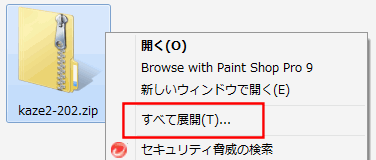 |
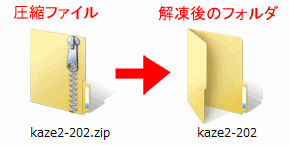
保存したファイルを右クリック、 メニューの「すべて展開」をクリック 「展開ウイザード」が表示されます。 [次へ]を押していくと圧縮ファイルと同じ場所に 解凍済みの新しいフォルダが出来ます。 (注) 「すべて展開」で解凍してください。 「開く」では解凍されません。 |
 |
|
※解凍したフォントファイルのインストール方法 |
|
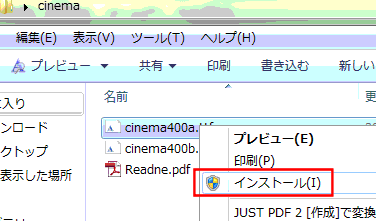 |
解凍後に出来た新しいフォルダにはフォントファイル2つと使用説明を記したPDFファイルが1つ入っています。 ・○○○○000a.ttf(フォントファイル) ・○○○○000b.otf(フォントファイル) ・Readme.pdf(使用説明書) インストールするフォントファイル(通常は○○○○000a.ttf)を「右クリック」するとメニューが表示されます。 メニューの中の「インストール」をクリックすると インストールは完了です。 WordやExcelなどのアプリのフォント一覧の中にインストールしたフォント名が表示され、利用可能になります。 |
フォントの削除(アンインストール) コントロールパネル - 表示方法 - 大きいアイコン - フォント - 削除するフォントを選択 - メニューの削除をクリック |
|
| Mac(MacOSX)付属のソフトで解凍 |
|
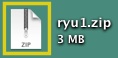 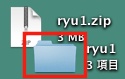 |
ダウンロードしたファイル(黄枠)をダブルクリック、又は右クリックでメニューの「開く」をクリックすると圧縮ファイルと同じ場所に解凍された新しいフォルダ(赤枠)が出来ます。 |
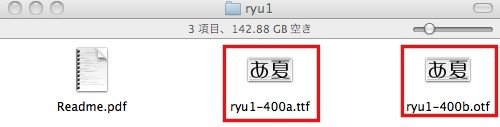 |
解凍され新しく出来たフォルダを開くとフォントファイル(赤枠)と使用説明を記したPDFファイル又はテキストファイルがあります。 |
| ※解凍したフォントファイルのインストール方法 |
|
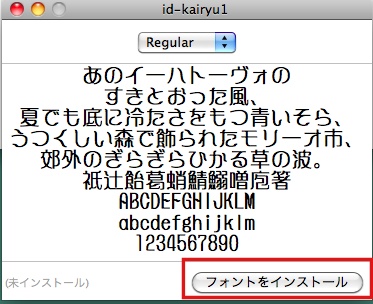 |
<インストール> 上記の解凍したフォントファイル(赤枠)をダブルクリック、又は右クリックでメニューの開くをクリックするとフォントのサンプル画面が出てきます。 赤枠の「フォントをインストール」を押すとフォントがインストールされます。 |
フォントの削除 (アンイストール) アプリケーション - Font Book - すべてのフォント - 削除するフォントを右クリック - XXXを取り除く |
|
idfont / 井上デザイン Copyright(C) 2022 Masaru Inoue All Rights Reserved |
_